



GENERAL
Requisitos y sistema operativo compatibles
Versión para Mac: de Monterey a Tahoe 2.6.2 - Compatible con procesadores M1, 2, 3, 4 e Intel.
Versión de Windows: Windows 10 Home/Pro/Enterprise y superior. Basado en Intel.
No se admiten Linux, iOS, Android ni tabletas.
Requisitos mínimos de hardware: Procesador Intel i5 o superior, 8 GB de RAM, disco duro SSD. Nota: el número de salidas externas (audio, vídeo, etc.) está definido por su propio hardware.
Ejemplo: El procesador estándar Mac M1 permite conectar solo 1 monitor externo, mientras que los modelos M1 Pro y M1 Max permiten conectar más. Los Mac Intel permiten conectar hasta 3 monitores externos. Se aplican los mismos criterios para las tarjetas de audio y/o los sistemas operativos Windows.
¿Seguirá funcionando mi software si no renuevo el soporte después de 12 meses?
¡Seguro!
Podrás acceder al área de miembros sin limitaciones durante 12 meses y recibir soporte premium y descargas de actualizaciones.
Transcurrido ese tiempo, si desea descargar nuevas versiones, actualizaciones, parches y soporte Premium, puede adquirir el paquete de soporte de extensión a un precio muy bajo para renovar las descargas durante 12 meses adicionales.
Esto es NO obligatorio, Su software funcionará de por vida, pero no podrá descargar actualizaciones/correcciones.
Los servicios de renovación permiten a nuestra empresa mantener precios bajos en la compra de Livetraker y seguir desarrollándolo con nuevas funciones y correcciones.
¿Hay algún tutorial?
Sí. Los videotutoriales están disponibles en nuestro sitio oficial. canal de YouTube
¿Hay un manual?
Sin manuales, Livetraker es realmente simple e intuitivo.
Contacto y soporte técnico
Soporte Premium para Clientes Activos (productos/servicios de pago)
Inicia sesión en tu Área de clientes, vaya a su número de pedido y haga clic en “Solicitar ayuda”.
Le responderemos de lunes a viernes, de 10:00 a 17:00 (hora UTC/GMT +1).
Las solicitudes que queden fuera de ese rango se responderán en el primer espacio disponible.
(NO ofrecemos soporte por correo electrónico ni por teléfono)
******
Soporte para usuarios de demostración
Publica una pregunta en el Nuevo Foro
Contactos comerciales
Propuestas de cooperación, entrevistas, reseñas, colaboración con afiliados y marketing: envíe un correo electrónico a mfstaff AT gmail DOT com
¿Puedo probarlo antes de comprarlo?
¡Claro! Puedes descargar nuestra demo completa GRATIS sin fecha de caducidad.
No se requiere tarjeta de crédito.
OBTÉN UNA DEMOSTRACIÓN GRATUITA AQUÍ
La versión DEMO tiene las mismas características que la versión COMPLETA, pero con un límite de un máximo de 5 canciones con una duración máxima de 3:15 minutos.
¿Me devuelven el dinero si no estoy satisfecho?
NO, Porque puedes descargar nuestro software GRATIS y probarlo todo el tiempo que quieras, y después podrás decidir si comprarlo o no.
La versión de prueba tiene las MISMAS características que la versión COMPLETA, por lo que no hay forma de cambiar de opinión “después” de la compra. Por esta razón, ¡NO ofrecemos reembolsos después de la solicitud de licencia!
Por favor, lea nuestra información completa. Acuerdo de licencia aquí
LICENCIAS
¿Puedo transferir la licencia a otro ordenador?
¡NO, las licencias NO son transferibles! La licencia está vinculada al ID DE MEDIO, que nunca cambia, por lo que si formatea o reinstala su sistema operativo, utilizará la misma licencia que posee y no necesitará una licencia diferente.
¿Qué ocurre si necesito varias licencias?
La primera licencia es la COMPLETA (licencia principal). Las licencias adicionales se pueden comprar desde su área de cliente en Descuento 50%.
¿Puedo usar licencias adicionales en diferentes sistemas operativos?
NO, Las licencias se emiten para el mismo sistema operativo. Si tiene un sistema operativo diferente, debe comprar la licencia principal de Livetraker correspondiente; luego podrá comprar licencias adicionales para ese sistema operativo desde su área de cliente en Descuento 50%.
¿Qué sucede si pierdo o rompo mi disco duro/ordenador?
Si pierde su computadora y/o se le rompe el disco duro y/o necesita reemplazarlo debido a daños físicos graves, debe solicitar una licencia adicional gratuita abriendo un ticket y enviándonos el documento que certifique el daño (por ejemplo, la factura del centro de soporte técnico) o la factura de la nueva computadora (debe reflejar el propietario del cliente de LiveTraker).
Puedes solicitar un reemplazo de licencia una sola vez.
¿Puedo usar la misma licencia en Mac y Windows?
NO, Las licencias se emiten para el mismo sistema operativo.
Si tiene un sistema operativo diferente, deberá comprar el producto Livetracker correspondiente.
Si formateo mi disco duro o reinstalo mi sistema operativo, ¿necesitaré una nueva licencia?
MACOS
La licencia lee el ID de máquina de su disco duro que nunca cambia, incluso después de un formateo seguirá utilizando el mismo archivo de clave (licencia) y no necesitará solicitar uno nuevo.
VENTANAS
En ocasiones, el ID de Windows (tanto en Windows 10 como en Windows 11) cambia después de formatear o reinstalar el sistema.
En este caso, deberá solicitar una nueva clave de reemplazo, siguiendo estas reglas:
- en caso de formato: Puedes solicitar un reemplazo. solo una vez y tienes que enviar la solicitud ANTES formateando, tomando una foto donde podamos ver su PC, la pantalla y la instalación en sí.
- Si has dañado tu disco duro/ordenador: Deberá enviar un documento fiscal que demuestre el problema técnico.
TÉCNICO
Cómo instalar/activar Livetracker
Por favor, siga Tutorial en vídeo aquí
Cómo activar la versión DEMO
la versión de demostración ¡No se puede activar!
Si adquiriste la versión completa, ingresa a tu cuenta de cliente, descarga la versión COMPLETA, instálala y luego actívala.
Cómo actualizar su versión
ANTES DE LA ACTUALIZACIÓN ¡Comprueba detenidamente la página de "registro de cambios" para ver si la nueva versión es compatible con tu hardware y sistema operativo!
Si es así, puede seguir estos sencillos pasos:
-Simplemente sobrescribe tu instalación actual, no se perderá ningún dato.
¡No solicite ni pida que active una nueva licencia! Su licencia seguirá siendo la misma para siempre.
ACTUALIZAR TÉRMINOS
A) Su licencia de Livetraker es válida de por vida, lo que significa que su instalación nunca caducará.
B) Podrá descargar actualizaciones durante un período de 12 meses a partir de la fecha de su recibo de compra. Transcurrido ese tiempo, si desea descargar todas las actualizaciones nuevas, deberá adquirir un paquete de soporte de extensión.
Cómo descargar software y actualizaciones
1. Inicia sesión en tu cuenta.
2. Haz clic en PEDIDO PRINCIPAL
Solo la primera compra incluye el enlace de descarga., licencias adicionales y/o soporte extendido NO
Botón VER (3 clics)
4. Haz clic en el enlace de descarga del producto (este enlace se actualiza constantemente).
Si el enlace no está activo en el paso 4, simplemente infórmenos aquí y lo reactivaremos manualmente de forma gratuita.
¿Se puede usar Livetrake como reproductor MIDI?
No, Livetraker usa MIDI solo para gestionar controles y comandos. (ejemplo: cambios de programa, controladores...)
Livetraker se utiliza en escenarios en directo; MIDI definitivamente no tiene la calidad necesaria para reproducir pistas de acompañamiento junto con instrumentos y voces reales.
¿Se puede usar Livetrake como reproductor de karaoke?
No, si quieres hacer karaoke, consulta los productos específicos.
¿Puedo guardar los datos de Livetracker en la nube?
¡No es para vivir! Livetraker es un reproductor en directo, por lo que incluso un pequeño retraso en la lectura de la conexión a Internet será imposible de gestionar.
Para evitar problemas, los archivos DEBEN leerse en la máquina local o en una unidad externa SSD. Por supuesto, también puede hacer copias de seguridad de sus canciones en cualquier servicio de almacenamiento en la nube.
¿Qué formatos de vídeo son compatibles?
Se admiten todos los formatos más comunes, pero recomendamos el formato sin comprimir.
Si un archivo MP4 no se ejecuta o se bloquea en su sistema, recodifíquelo con diferentes compresiones o simplemente use otro formato. Livetraker lo hace NO Utilice cualquier códec de vídeo propietario; simplemente "lanza" el vídeo y lo asigna a una ruta externa. Los códecs, puertos, resolución, etc., son gestionados por su sistema, NO por Livetraker.
Si un formato de vídeo no se reconoce, significa que no tiene instalado el códec adecuado en su sistema operativo.
Diferencia entre “pista de vídeo” y “pista de letra”
Pista de vídeo Le permite gestionar archivos de vídeo y su salida relacionada a un monitor/videowall externo (hasta 3).
Canciones con letras es la gestión de texto que se puede mostrar en el ordenador y también en un monitor externo.
Fallo/Problema con la resolución de vídeo [solo WINDOWS]
Si experimenta problemas o fallos con la resolución de vídeo, especialmente en portátiles, siga este consejo antes de hacer cualquier otra cosa:
1-Actualiza Livetracker a la última versión.
2-Encienda el “Anulación de escalado de DPI alto” en la configuración de compatibilidad de Windows.
Marque la casilla y seleccione "sistema mejorado".
Esto parece solucionar el problema de la resolución de pantalla.
SOLUCIÓN DETALLADA
Haz clic con el botón derecho en el acceso directo de la aplicación en el escritorio. Si no se ha creado un acceso directo en el escritorio, sigue los pasos que se indican a continuación:
- Haz clic en la búsqueda de Windows y escribe el nombre de la aplicación.
- Haga clic con el botón derecho en la aplicación de los resultados de búsqueda y seleccione Abrir ubicación del archivo.
- Ahora, localice el archivo de la aplicación y haga clic con el botón derecho sobre él.
- Seleccionar Propiedades.
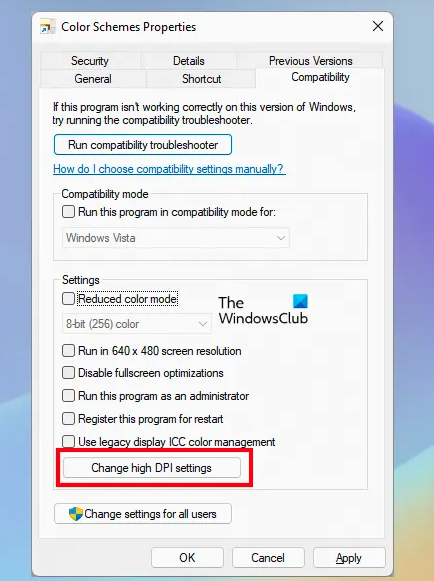
ventana de propiedades, seleccione el Compatibilidad pestaña y haga clic en el Cambiar la configuración de DPI alta botón.
Si desea aplicar esta configuración a todos los usuarios de su sistema, haga clic aquí. Cambiar la configuración para todos los usuarios.
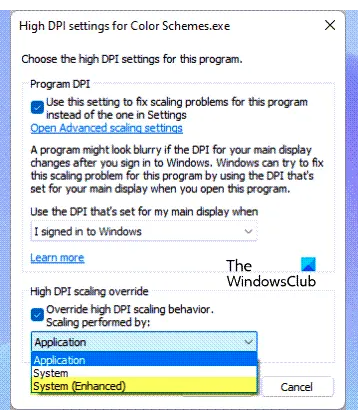
Ahora, bajo el Programa DPI sección, active la casilla de verificación que dice Utilice esta configuración para solucionar los problemas de escalado de este programa en lugar de la que se encuentra en Configuración.. Deje el menú desplegable en la opción predeterminada “Inicié sesión en Windows.” Si desea aplicar esta configuración de DPI solo cuando abra el programa, seleccione “Abro este programa” en el menú desplegable. Debajo del Anulación de escalado de alta resolución (DPI) sección, habilite el “Anular el comportamiento de escalado de alta resolución (DPI)” casilla de verificación. En el menú desplegable, verá estas tres opciones, Solicitud, Sistema, y Sistema (mejorado).
- Solicitud: Esta configuración se llamaba anteriormente “Deshabilitar el escalado de pantalla en configuraciones de alta resolución (DPI).Esto obliga a la aplicación a ejecutarse en un modo de reconocimiento de DPI por monitor. En otras palabras, Windows no estirará la interfaz de usuario de la aplicación cuando cambie el DPI.
- SistemaEsta configuración estira la interfaz de usuario de la aplicación, lo que provoca que el texto se vea borroso.
- Sistema (mejorado)Esta configuración redimensiona correctamente la interfaz de usuario y hace que la interfaz se vea más nítida.
Veamos cuándo seleccionar estas opciones.
Primero, seleccione el modo Sistema (Mejorado).
Si esto no funciona, cambie a otro modo y vea si funciona.
No puedo reproducir el archivo de vídeo [SOLO Windows]
Livetraker NO utiliza ningún códec de audio/vídeo; estos son gestionados por su sistema, NO por Livetraker.
Si una pista de vídeo no se reproduce, 99% le falta un códec correcto porque Los códecs de Windows Computer están incompletos (incluso en portátiles Windows 11 completamente nuevos…)
Para solucionar el problema, simplemente descarga un buen kit de códecs.
Recomendamos encarecidamente lo siguiente:
https://codecguide.com/download_k-lite_codec_pack_standard.htm
(totalmente gratuito y muy estable desde hace años)
Tras la instalación, verás que todos tus vídeos se reproducen correctamente.
Error "Falta DLL" [solo Windows]
que indican que te falta alguna de estas bibliotecas (DLL)
- vcruntime140_1.dll
- msvcp140.dll
- vcruntime140.dll
¡Esto es un problema de configuración de Windows, NO un problema de Liveraker!
Da igual si usas Windows 10 o Windows 11 "recién instalados" o si tu ordenador es súper nuevo o potente: ¡se trata de un error de configuración del sistema operativo que Microsoft tiene desde 2015!
CÓMO SOLUCIONARLO
- visita este enlace
- Seleccione su versión de software e instálela.
- Reinicia el ordenador y reinstala Livetracker.
Retraso en el cambio de programa MIDI
Intenta configurar el búfer de audio a 1024 o 2048 muestras para comprobar si mejora.
No es que dentro de LiveTraker el MIDI y el AUDIO no puedan estar perfectamente sincronizados, estoy seguro de que hay un retraso de 1 a 5 ms cada vez, porque es muy difícil programarlo con exactitud.
Establecer un búfer óptimo suele solucionar el problema.
¿Qué tarjetas de sonido son compatibles con Livetracker?
Cualquier tarjeta de sonido reciente funcionará con Livetraker (modelo 100%).
Para Windows Livetraker es compatible con sistemas 100% ASIO, por lo que admite cualquier tarjeta de sonido con controlador de audio.
Livetraker NO utiliza ningún códec de audio/vídeo; estos son gestionados por su sistema, NO por Livetraker.
en IMPERMEABLE versión, no se necesitan códecs de audio
 English
  Italian
  German
  Spanish