



GENERALE
Requisiti e sistema operativo supportati
Versione Mac: da Monterey a Tahoe 2.6.2 - Supporto per CPU M1, 2, 3, 4 e Intel.
Versione di Windows: Windows 10 Home/Pro/Enterprise e versioni successive, basato su processori Intel.
Linux, iOS, Android e tablet non sono supportati.
Requisiti hardware minimi consigliati: Intel i5 o superiore, 8 GB di RAM, disco rigido SSD. Nota: il numero di uscite esterne (audio, video ecc.) è definito dal tuo hardware.
Esempio: i Mac con CPU M1 standard consentono di collegare un solo monitor esterno, mentre M1 Pro e M1 Max ne consentono un numero maggiore. I Mac con processore Intel permettono di collegare fino a 3 monitor esterni. Gli stessi criteri si applicano alle schede audio e/o ai sistemi operativi Windows.
Il mio software continuerà a funzionare se non rinnoverò l'assistenza dopo 12 mesi?
Sicuro!
Potrai accedere all'area riservata ai membri senza limitazioni per 12 mesi e ricevere supporto Premium e aggiornamenti scaricabili.
Trascorso tale periodo, se desideri scaricare nuove versioni, aggiornamenti, patch e usufruire del supporto Premium, puoi acquistare il pacchetto di supporto Extension a un prezzo molto conveniente per rinnovare i download per ulteriori 12 mesi.
Questo è NON obbligatorio, Il tuo software ti sarà concesso in licenza a vita, ma non potrai scaricare aggiornamenti/correzioni
I servizi di rinnovo consentono alla nostra azienda di mantenere prezzi bassi per l'acquisto di Livetracker e di continuare a svilupparlo con nuove funzionalità e correzioni.
Ci sono dei tutorial?
SÌ. I tutorial video sono disponibili sul nostro sito ufficiale canale YouTube
Esiste un manuale?
Niente manuali, LiveTraker è davvero semplice e intuitivo.
Contatti e supporto tecnico
Assistenza Ticket Premium per i clienti attivi (prodotti/servizi a pagamento)
Accedi al tuo Area clienti, vai al tuo numero d'ordine e fai clic su "“Richiedi supporto”.
Risponderemo dal lunedì al venerdì, dalle 10:00 alle 17:00 > UTC/GMT +1 ora.
Le richieste al di fuori di tale intervallo riceveranno risposta al primo slot disponibile.
(Non offriamo assistenza via e-mail/telefono)
******
Supporto utenti demo
Pubblica una domanda sul Nuovo Parte
Contatti commerciali
Proposte di collaborazione, interviste, recensioni, affiliazioni e cooperazione di marketing: inviare un'e-mail a mfstaff AT gmail DOT com
Posso provarlo prima di acquistarlo?
Certo! Puoi scaricare la nostra demo completa GRATUITA senza scadenza.
Non è richiesta alcuna carta di credito.
RICHIEDI UNA DEMO GRATUITA QUI
La versione DEMO ha le stesse caratteristiche della versione COMPLETA, ma con un limite massimo di 5 brani della durata massima di 3:15 minuti.
Mi rimborserai se non sono soddisfatto?
NO, Perché puoi scaricare il nostro software GRATUITAMENTE e testarlo per tutto il tempo che desideri, dopodiché potrai decidere se acquistarlo o meno.
La versione di prova ha le STESSE caratteristiche della versione COMPLETA, quindi non c'è modo di cambiare idea “dopo” l’acquisto Per questo motivo, Non effettuiamo rimborsi dopo la richiesta di licenza!
Si prega di leggere per intero il nostro Contratto di licenza qui
LICENZE
Posso trasferire la licenza su un altro computer?
NO, le licenze NON sono trasferibili! La licenza è associata all'ID multimediale, che non cambia mai, quindi se formatti e/o reinstalli il sistema operativo, utilizzerai la stessa licenza in tuo possesso e non avrai bisogno di una licenza diversa.
E se avessi bisogno di più licenze?
La prima licenza è quella COMPLETA (licenza principale). Ulteriori licenze possono essere acquistate dalla tua area clienti all'indirizzo Codice sconto 50%.
Posso utilizzare licenze aggiuntive su sistemi operativi diversi?
NO, Le licenze vengono rilasciate per lo stesso sistema operativo. Se disponi di un sistema operativo diverso, devi acquistare la relativa licenza principale di LiveTraker, dopodiché potrai acquistare licenze aggiuntive per tale sistema operativo dalla tua area clienti all'indirizzo Codice sconto 50%.
Cosa succede se perdo o rompo il mio disco rigido/computer?
Se perdi il tuo computer e/o il tuo disco rigido si rompe e/o deve essere sostituito a causa di gravi danni fisici, devi richiedere una licenza aggiuntiva gratuita aprendo un ticket e inviandoci il documento che certifica il danno (ad esempio, la fattura del centro assistenza) o la fattura del nuovo computer (che deve essere intestata al cliente LiveTraker).
È possibile richiedere un duplicato della patente una sola volta.
Posso utilizzare la stessa licenza su Mac e Windows?
NO, Le licenze vengono rilasciate per lo stesso sistema operativo.
Se utilizzi un sistema operativo diverso, devi acquistare il prodotto LiveTraker corrispondente.
Se formatto il mio disco rigido o reinstallo il sistema operativo, avrò bisogno di una nuova licenza?
MACOS
La licenza legge l'ID macchina del tuo disco rigido che non cambia mai, anche dopo una formattazione utilizzerai sempre lo stesso file chiave (licenza) e non avrai bisogno di richiederne uno nuovo
FINESTRE
A volte l'ID di Windows (di W10 e W11) cambia dopo la formattazione/reinstallazione.
In questo caso dovrai richiedere una nuova chiave sostitutiva, seguendo queste regole:
- in caso di formattazione: puoi chiedere una sostituzione solo una volta e devi inviare la richiesta PRIMA formattazione, scattare una foto in cui possiamo vedere il tuo PC, lo schermo e l'installazione effettiva)
- se hai rotto il disco/PC: dovrai inviare un documento fiscale che provi il problema tecnico
TECNICO
Come installare/attivare LiveTraker
Si prega di seguire video tutorial qui
Come attivare la versione demo
la versione demo Non è possibile attivarlo!
Se hai acquistato la versione completa, accedi al tuo account cliente, scarica la versione COMPLETA, installala e poi attivala.
Come aggiornare la tua versione
PRIMA DELL'AGGIORNAMENTO Controlla attentamente la pagina "changelog" per verificare se la nuova versione è compatibile con il tuo hardware e sistema operativo!
Se sì, puoi seguire questi semplici passaggi:
Sovrascrivi semplicemente l'installazione corrente, non perderai alcun dato.
Non richiedere né chiedere l'attivazione di una nuova licenza! La tua licenza rimarrà la stessa per sempre.
AGGIORNA I TERMINI
A) La tua licenza Livetracker è valida a vita, il che significa che la tua installazione effettiva non scadrà mai.
B) Potrai scaricare gli aggiornamenti per un periodo di 12 mesi a partire dalla data di acquisto. Trascorso tale periodo, per scaricare tutti i nuovi aggiornamenti, dovrai acquistare un pacchetto di supporto aggiuntivo.
Come scaricare software e aggiornamenti
1. Accedi al tuo account
2. clicca su ORDINE PRINCIPALE
solo il primo acquisto ha il link per il download, licenze aggiuntive e/o supporto esteso NON
3 clic sul pulsante VISUALIZZA
4. Clicca sul link per scaricare il prodotto (il link viene aggiornato di continuo).
Se il link non è attivo al passaggio 4, segnalalo qui e lo riattiveremo manualmente e gratuitamente.
LiveTrake può essere utilizzato come lettore MIDI?
No, Livetracker utilizza il MIDI solo per gestire controlli e comandi. (esempio: modifiche al programma, controller...)
LiveTracker viene utilizzato nelle esibizioni dal vivo, il MIDI non ha la qualità necessaria per riprodurre basi musicali insieme a strumenti e voci reali.
LiveTrake può essere utilizzato come lettore karaoke?
No, se vuoi fare karaoke, fai riferimento a prodotti specifici
Posso salvare i dati di LiveTraker sul cloud?
Non per vivere! Livetraker è un lettore LIVE, quindi anche un minimo ritardo nella lettura della connessione Internet sarà impossibile da gestire.
Per evitare problemi, i file DEVONO essere letti sul computer locale o su un'unità SSD esterna. Naturalmente, è possibile eseguire il backup dei brani anche su qualsiasi servizio di archiviazione cloud.
Quali formati video sono supportati?
Sono supportati tutti i formati più comuni, ma consigliamo di utilizzare file non compressi.
se un MP4 non viene eseguito o si blocca nel tuo sistema, ricodificalo con diverse compressioni o semplicemente usa un altro formato Livetraker fa NON È possibile utilizzare qualsiasi codec video proprietario; il sistema si limita ad "avviare" il video e ad assegnarlo a un percorso esterno. Codec, porte, risoluzione ecc. sono gestiti dal sistema, NON da Livetraker.
Se un formato video non viene riconosciuto, significa che il codec appropriato non è installato nel sistema operativo.
Differenza tra "traccia video" e "traccia con testo"“
Traccia video Consente di gestire i file video e la relativa uscita su un video/monitor/videowall esterno (fino a 3).
Testi delle tracce è la gestione del TESTO che può essere visualizzato nel computer e anche su un monitor esterno
Arresto anomalo / Problema di risoluzione video [solo WINDOWS]
Se riscontri problemi e/o arresti anomali con la risoluzione video, soprattutto sui notebook, segui questo suggerimento prima di fare qualsiasi altra cosa:
1- Aggiorna LiveTraker all'ultima versione
2-Accendi il “override della scalatura DPI elevata”" nelle impostazioni di compatibilità di Windows.
Seleziona la casella e scegli "sistema migliorato".
Questo sembra risolvere il problema della risoluzione dello schermo
SOLUZIONE DETTAGLIATA
Fai clic con il pulsante destro del mouse sul collegamento dell'applicazione sul desktop. Se il collegamento non viene creato sul desktop, segui i passaggi seguenti:
- Fai clic su Ricerca di Windows e digita il nome dell'applicazione.
- Fai clic con il pulsante destro del mouse sull'app dai risultati della ricerca e seleziona Apri la posizione del file.
- Ora, individua il file dell'applicazione e fai clic con il pulsante destro del mouse su di esso.
- Selezionare Proprietà.
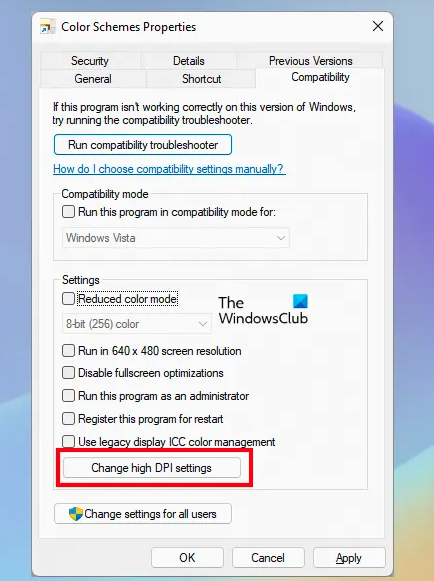
finestra delle proprietà, selezionare Compatibilità scheda e fai clic su Modifica le impostazioni DPI elevate pulsante.
Se desideri applicare queste impostazioni a tutti gli utenti del tuo sistema, fai clic Modifica le impostazioni per tutti gli utenti.
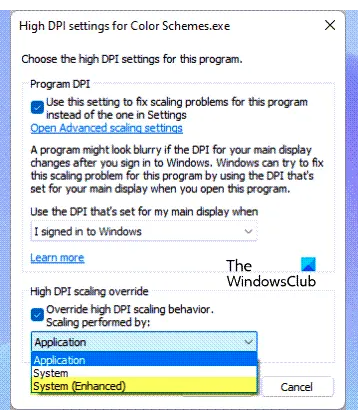
Ora, sotto il Programma DPI sezione, abilita la casella di controllo che dice Utilizza questa impostazione per risolvere i problemi di ridimensionamento per questo programma, invece di quella presente nelle Impostazioni.. Lascia il menu a tendina sull'opzione predefinita “Ho effettuato l'accesso a Windows.”. Se si desidera applicare queste impostazioni DPI solo all'apertura del programma, selezionare “Apro questo programma”" nel menu a tendina. Sotto il Sovrascrittura della scalatura ad alta risoluzione sezione, abilitare la “Ignora il comportamento di ridimensionamento ad alta risoluzione (DPI elevato)”casella di controllo ". Nel menu a tendina vedrai queste tre opzioni, Applicazione, Sistema, E Sistema (migliorato).
- Applicazione: Questa impostazione era precedentemente denominata “Disabilita il ridimensionamento dello schermo con impostazioni DPI elevate.."Costringe l'app a funzionare in modalità di rilevamento DPI per monitor. In altre parole, Windows non estenderà l'interfaccia utente dell'app quando il DPI cambia.".
- SistemaQuesta impostazione estende l'interfaccia utente dell'app, rendendo il testo sfocato.
- Sistema (migliorato)Questa impostazione ridimensiona correttamente l'interfaccia utente e la rende più nitida.
Vediamo quando selezionare queste opzioni.
Innanzitutto, selezionare la modalità Sistema (avanzata).
Se questo non funziona, passa a un'altra modalità e verifica se funziona.
Impossibile riprodurre il file video [SOLO Windows]
Livetraker NON utilizza alcun codec audio/video; la gestione di questi canali è affidata al sistema operativo, NON a Livetraker.
Se una traccia video non viene riprodotta, 99% ti manca un codec corretto perché I codec di Windows Computer sono incompleti (anche sui notebook Windows 11 nuovissimi…)
Per risolvere il problema è sufficiente scaricare un buon codec kit.
Lo consigliamo vivamente:
https://codecguide.com/download_k-lite_codec_pack_standard.htm
(completamente gratuito e molto stabile da anni)
Dopo l'installazione vedrai tutti i tuoi video riprodotti correttamente
Errore "DLL mancante" [solo Windows]
che indicano la mancanza di una qualsiasi di queste librerie (DLL)
- vcruntime140_1.dll
- msvcp140.dll
- vcruntime140.dll
Si tratta di un problema di configurazione di Windows, NON di un problema di Liveraker!
Non importa se utilizzi Windows 10 o Windows 11 "nuovissimo" o se il tuo computer è nuovissimo o potentissimo: si tratta di un errore di configurazione del sistema operativo che Microsoft ha riscontrato nel 2015!
COME RISOLVERE
- visita questo link
- Seleziona la versione del software e installala.
- Riavvia il computer e reinstalla LiveTraker.
Ritardo nel cambio di programma MIDI
Prova a impostare il buffer audio a 1024 o 2048 campioni per verificare se la situazione migliora.
Non che all'interno di LiveTraker MIDI e AUDIO non possano essere perfettamente sincronizzati, sono sicuro che ci sia un ritardo di 1-5 ms ogni volta, perché è molto difficile programmarlo con precisione.
Impostare un buffer ottimale spesso risolve il problema
Quali schede audio sono compatibili con LiveTraker?
Qualsiasi scheda audio recente funzionerà con Livetraker (modello 100%).
Per Windows Livetraker è compatibile con i sistemi 100% ASIO, quindi qualsiasi scheda audio con driver audio è supportata.
Livetraker NON utilizza alcun codec audio/video; questi vengono gestiti dal sistema, NON da Livetraker.
SU MAC versione, non è necessario alcun codec audio
 English
  Italian
  German
  Spanish